Cómo instalar VirtualBox en Ubuntu con Secure Boot habilitado
Nivel: Avanzado
15 minutos de lectura
📑Índice
- El problema (rc=-1908)
- Por qué ocurre este error
- Solución Firmar módulos con MOK
- Guía detallada
- Comprueba que funciona
- Prevenir el problema en el futuro
- Puntos clave importantes
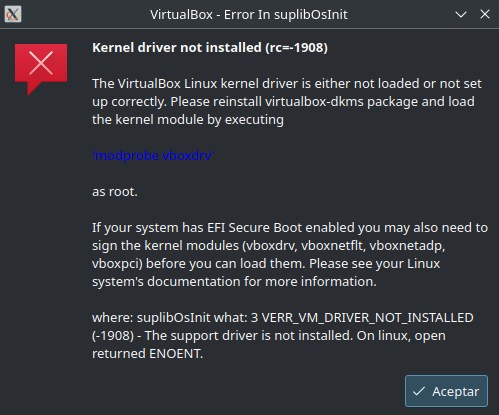
El Problema rc=-1908
Instalas VirtualBox por la terminal o ejecutando su .deb, creas la maquina virtual y cuando le das a arrancar la maquina virtual...
Por que ocurre este error
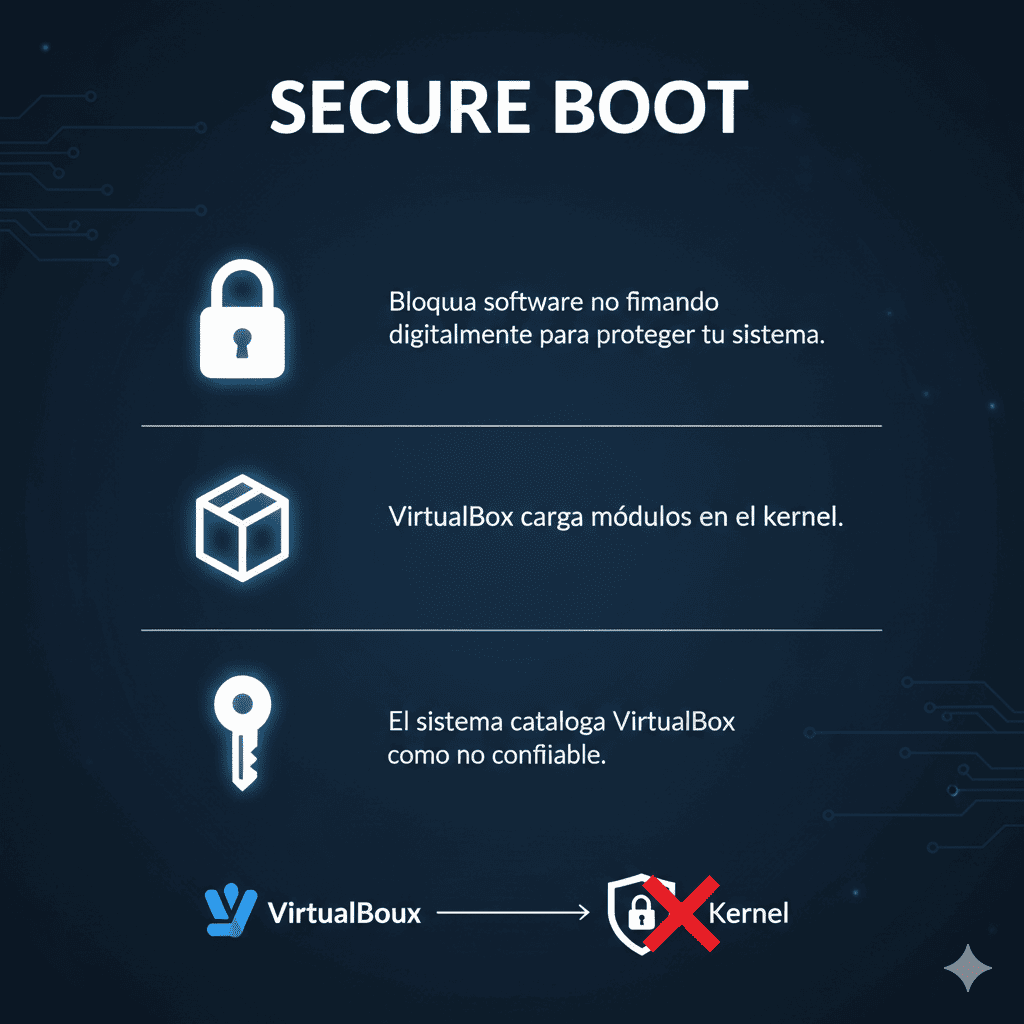
La raíz de este problema es** Secure Boot** (Inicio Seguro), una característica de seguridad de tu UEFI/BIOS que está activa por defecto en la mayoría de sistemas modernos.
Solucion firmar modulos con MOK
La solución consiste en generar una clave de firma y registrarla en el sistema MOK. Esto le dice a Secure Boot que confías en los módulos de VirtualBox.
MOK (Machine Owner Key) es un mecanismo que permite a los usuarios registrar claves de firma para módulos del kernel, permitiendo que software de terceros pueda ejecutarse con Secure Boot activado
Ubuntu utiliza MOK para resolver este conflicto: te permite firmar los módulos de VirtualBox y registrar la clave de forma temporal o permanente.
Guía detallada
deberemos de tener descargado ya en nuestro equipo el instalador deb de VirtualBox sino lo tenemos click aquí.
1. Instalamos VirtualBox
sudo dpkg -i virtualbox-7.2_7.2.6-172322~Ubuntu~noble_amd64.deb

sudo apt -f install
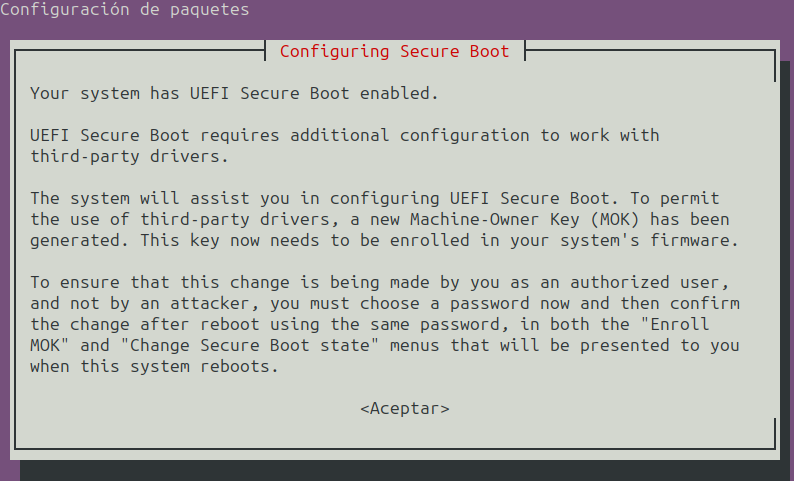
Durante la instalación aparece la pantalla tipo azul (debconf) diciendo que:
Se ha generado una Machine Owner Key (MOK)
Debes elegir una contraseña para registrarla tras reiniciar
2. Creamos la contraseña MOK
- Elegimos Aceptar
- Creamos una contraseña
- La confirmamos
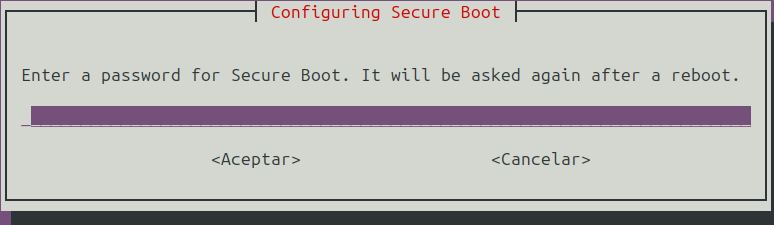
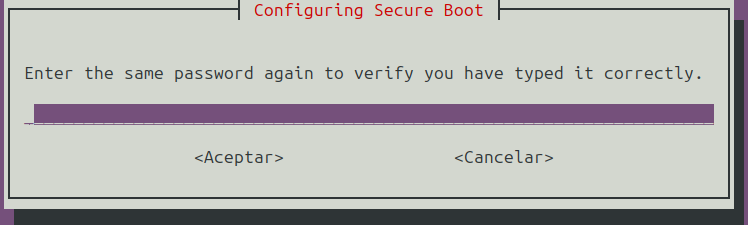
Es solo para confirmar el registro en el siguiente reinicio.
En este punto:
-
La clave se genera
-
Los módulos se firman
-
Pero todavía NO están autorizados por el firmware
3. Reiniciar para registrar la clave MOK
reiniciamos con:
sudo rebootAl arrancar aparecerá una pantalla azul con un mensaje que nos pedirá que pulsemos una tecla.
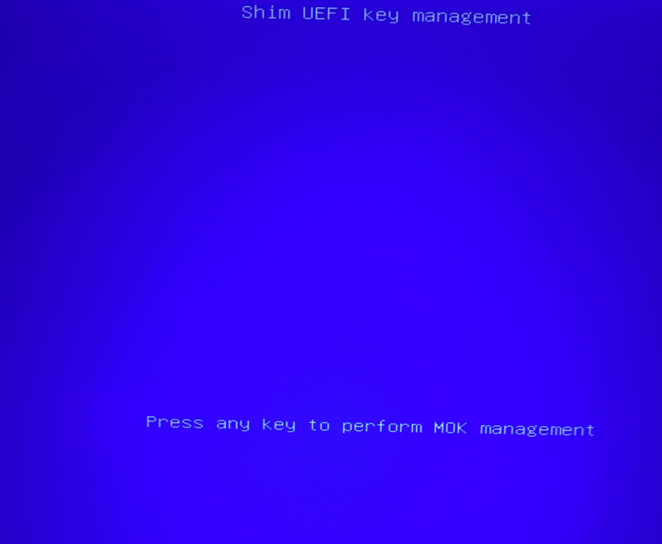
4. Registramos la clave en el firmware
Nos aparecerá un menú
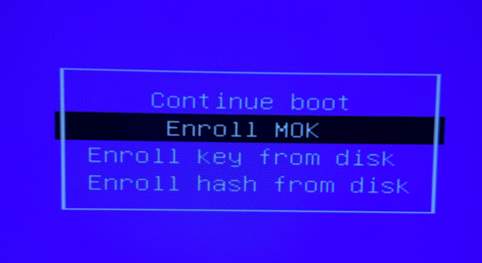
- Seleccionamos -> Enroll MOK
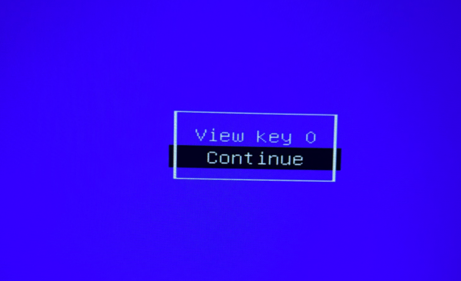
- Seleccionamos -> Continue
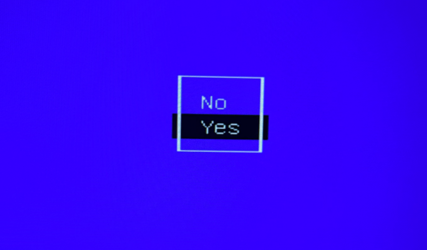
- Seleccionamos ->** Yes**
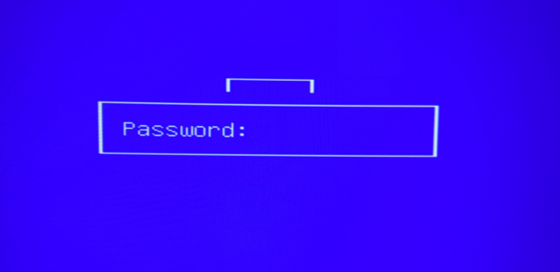
-
Introducimos la contraseña que creamos anteriormente
-
Confirmamos y reiniciamos
5. Compilar y cargar los módulos
Una vez reiniciado Ubuntu abriremos el terminal y ejecutamos:
sudo /sbin/vboxconfigVirtualBox modules installed successfully
Comprueba que funciona
Para comprobar si todo salió bien simplemente deberemos abrir VirtualBox y crear una maquina virtual para ver que todo funciona como debe.
Tambien podemos comprobarlo por la terminal con:
lsmod | grep vboxdeberá devolvernos:
vboxdrv
vboxnetflt
vboxnetadp
Prevenir el problema en el futuro
Lo mas sencillo para evitarnos tener que firmar cualquier paquete de terceros para poder usarlo, si es nuestro equipo personal lo mas cómodo seria desactivar el Secure Boot en la BIOS de nuestro ordenador para que nuestro equipo confie en paquetes de terceros,poder instalar paquetes y usar los diversos programas como VirtualBox sin problemas.
🧠 Puntos clave importantes
✔️ El paso CRÍTICO es el menú azul al reiniciar
✔️ Si no seleccionas “Enroll MOK”, no funciona
✔️ La contraseña es obligatoria para autorizar la clave
✔️ Esto hay que repetirlo si cambia el kernel y DKMS vuelve a firmar módulos



![Instalar XAMPP y PrestaShop en local para Linux [Guía paso a paso]](/content/images/size/w600/2025/12/86247_13.webp)