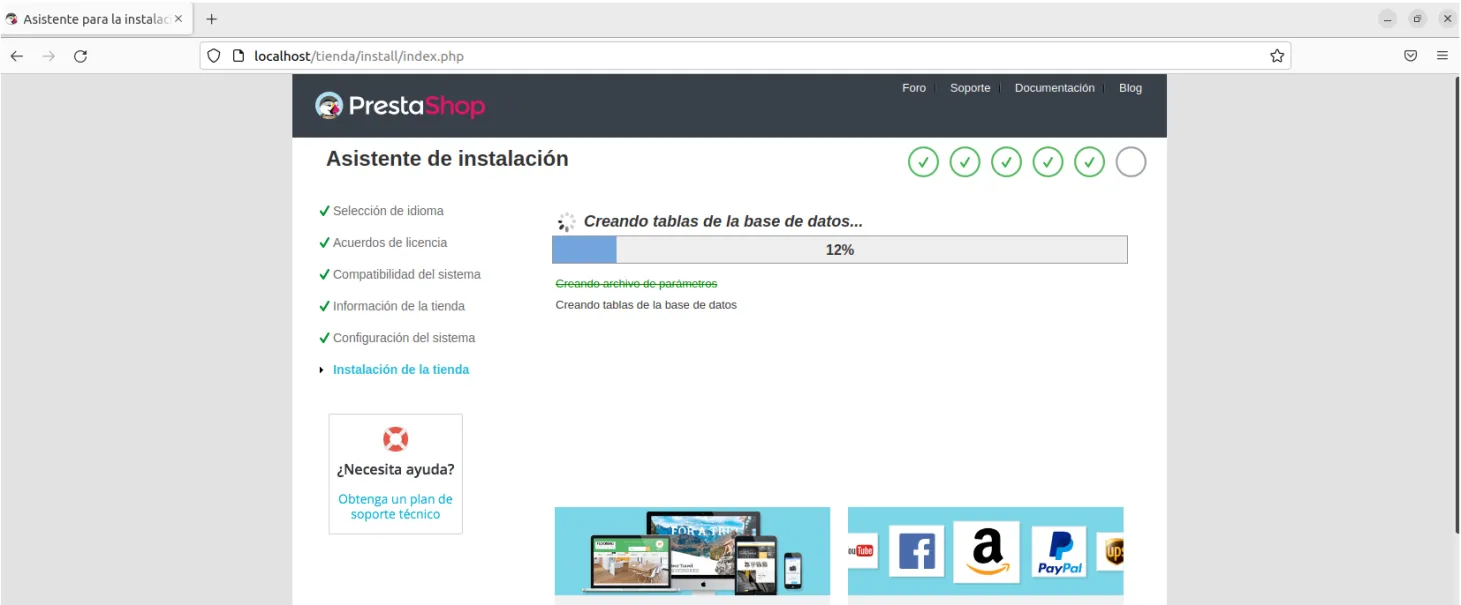
Instalar XAMPP y PrestaShop en local para Linux [Guía paso a paso]
![Instalar XAMPP y PrestaShop en local para Linux [Guía paso a paso]](/content/images/size/w1200/2025/12/86247_13.webp)
Agregue un título a la imagen destacada
✅ Actualizado a 2025
En este tutorial aprenderás modo instalar XAMPP y PrestaShop en tu ordenador paso a paso. Ideal si quieres montar tu tienda online para hacer compras o desarrollarla antes de subirla a producción.
🧰 Requisitos anteriores
- PC con Windows, Linux o macOS
- Conexión a Internet
- 1 GB de espacio libre en disco
- Tener instalado un navegador web (Chrome, Firefox, etc.)
🗂️ Índice del tutorial
- Descargar e instalar XAMPP
- Iniciar servicios Apache y MySQL
- Crear base de datos
- Descargar PrestaShop
- Instalar PrestaShop en el navegador
- Eliminar alfombra
/install - Errores comunes y soluciones
- Exportar tu base de datos
- Conclusión y recursos
1. Descargar e instalar XAMPP
- Acceder a https://www.apachefriends.org/index.html
- Descargar la versión compatible con tu sistema operativo.
- Vamos a la alfombra Descargas y abrimos un terminal.
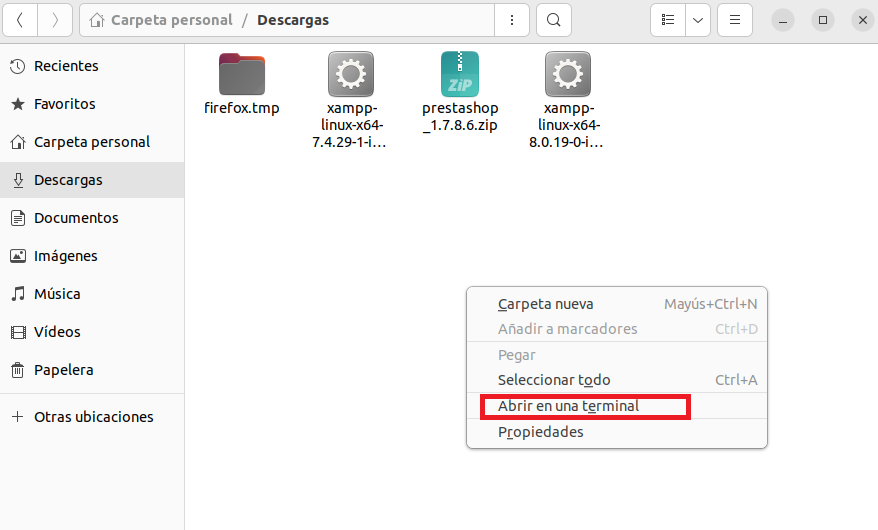

4.Damos permisos de ejecución al instalador
sudo chmod +x xamp-linux-x64-7.4.29.1-installer.run
5.Ejecutamos el instalador y seguidos los pasos de instalación
sudo ./xamp-linux-x64-7.4.29.1-installer.run
2. Inicio Apache y MySQL
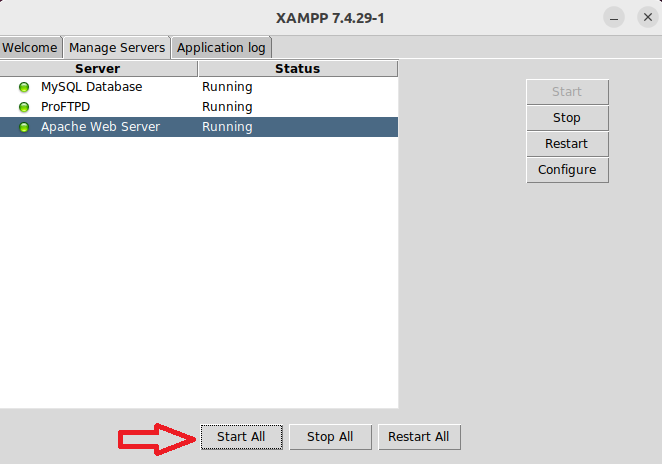
Para iniciar Xampp en el terminal ejecutamos el seguimiento comando
sudo /opt/lampp/manager-linuxx64.run
Acto seguido se nos abre la aplicación de Xampp, desde la ventana Administrar servidores podremos iniciar, parar o reiniciar el servidor.
3. Crear base de datos
- Ve a http://localhost/phpmyadmin
- Ahora creas la base de datos
2.1. Pinchamos en Nueva
2.2. Elegimos el nombre de nuestra base de datos
2.3. Pinchamos en Crear
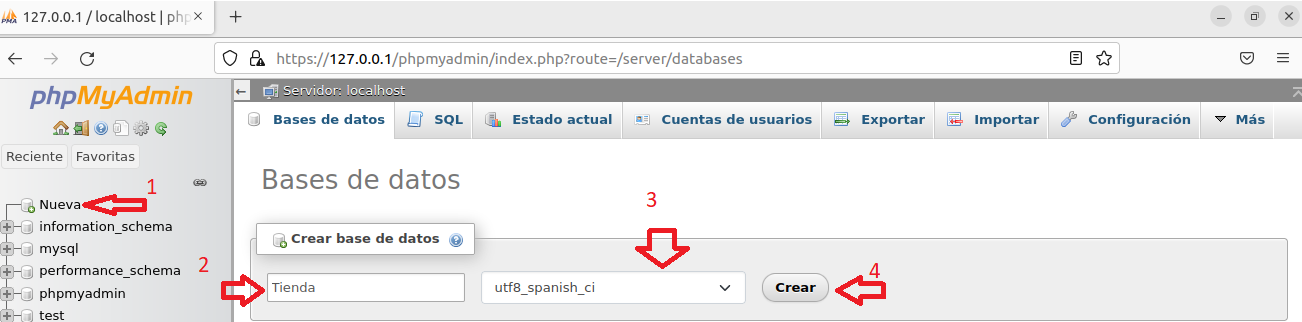
Es el momento de crear el usuario que administra la base de datos
3.1. Pinchamos en la base de datos que hemos creado
3.2. Hacemos clic en Privilegios
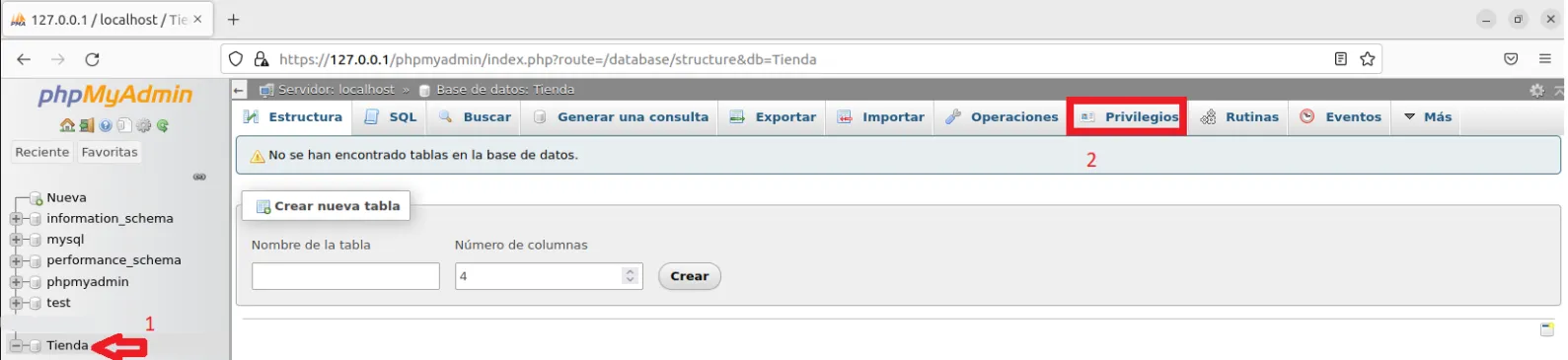
3.3. Pinchamos en agregar cuenta de usuario
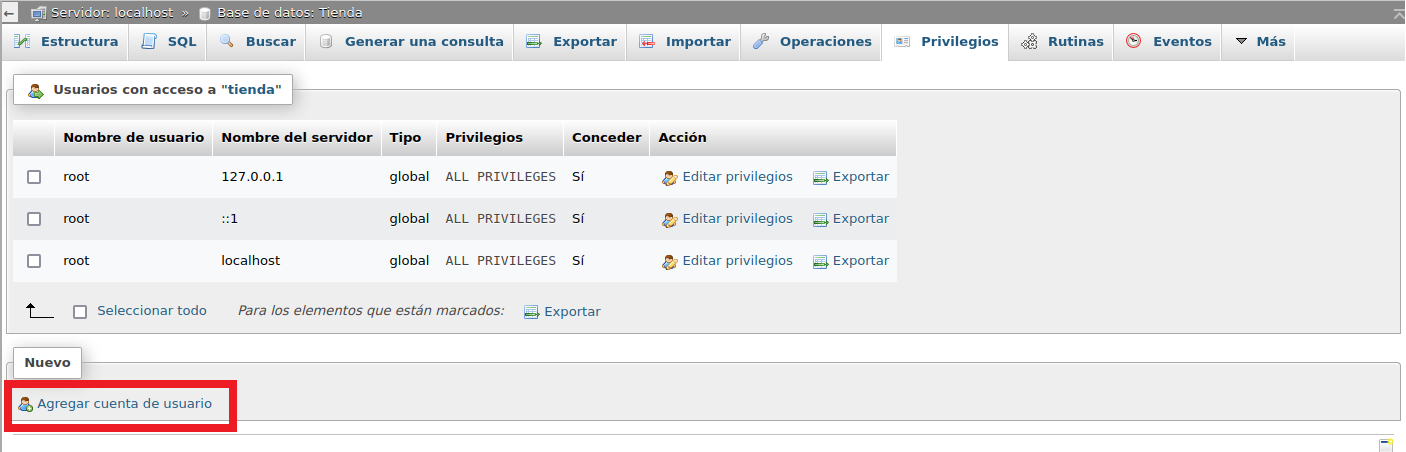
3.4. Introducimos los datos del usuario administrador

3.5. Haremos scroll hasta abajo y marcos la casilla seleccionar todo para darle todos los permisos a nuestro usuario
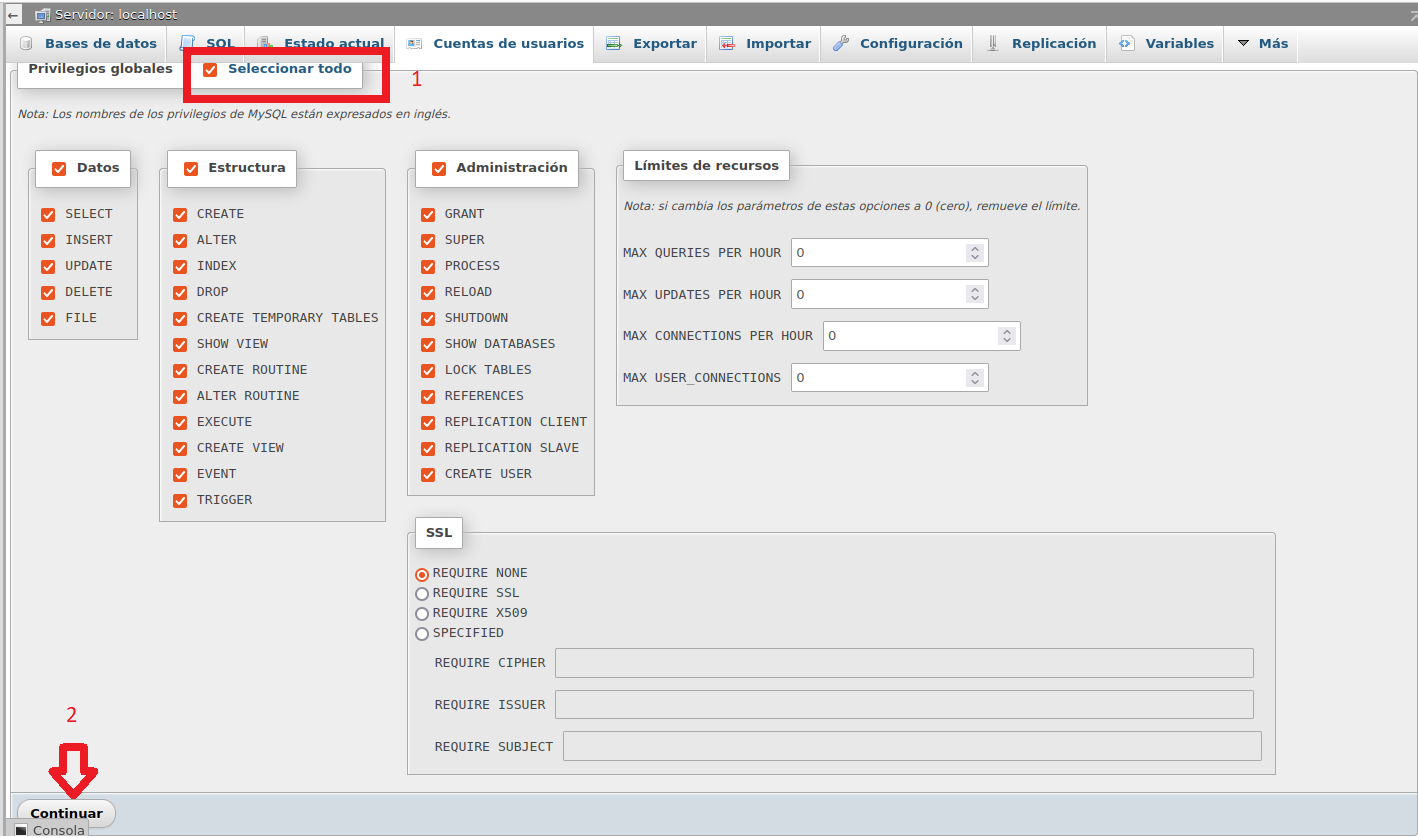
4.Descargar PrestaShop
- Acceder a https://www.prestashop.com/es/descarga
- Descargar el archivo .zip de la última versión.
- Crea la alfombra tienda/opt/lampp/htdocs
sudo mkdir /opt/lampp/htdocs/tienda
5.5. Descomprime y copia el contenido en /opt/lampp/htdocs/tienda
5. Instalar PrestaShop en el navegador
- Acceder a
http://localhost/tienda - Elegir idioma y aceptar la licencia.
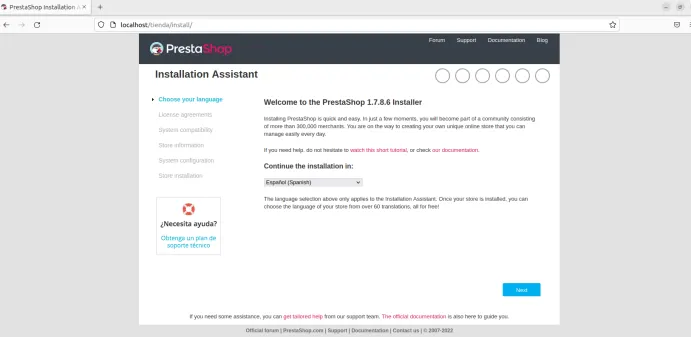
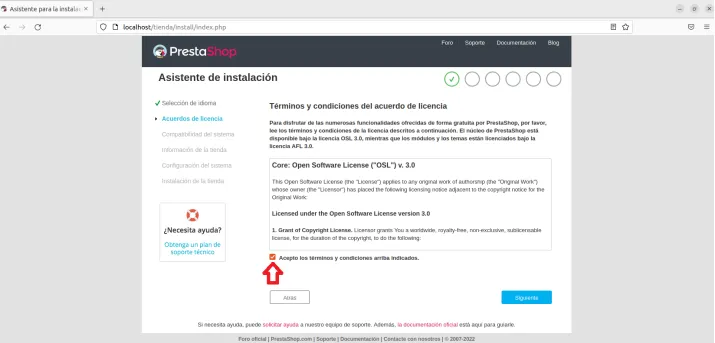
- Introducimos los datos de la base de datos:
- Servidor:
127.0.0.1 - Usuario:
tu_usuario_creado_de_la_BD - Contraseña: contraseña_del_usuario_de_la_BD
- Base de datos:
nombre_de_la_bd_tienda
- Servidor:
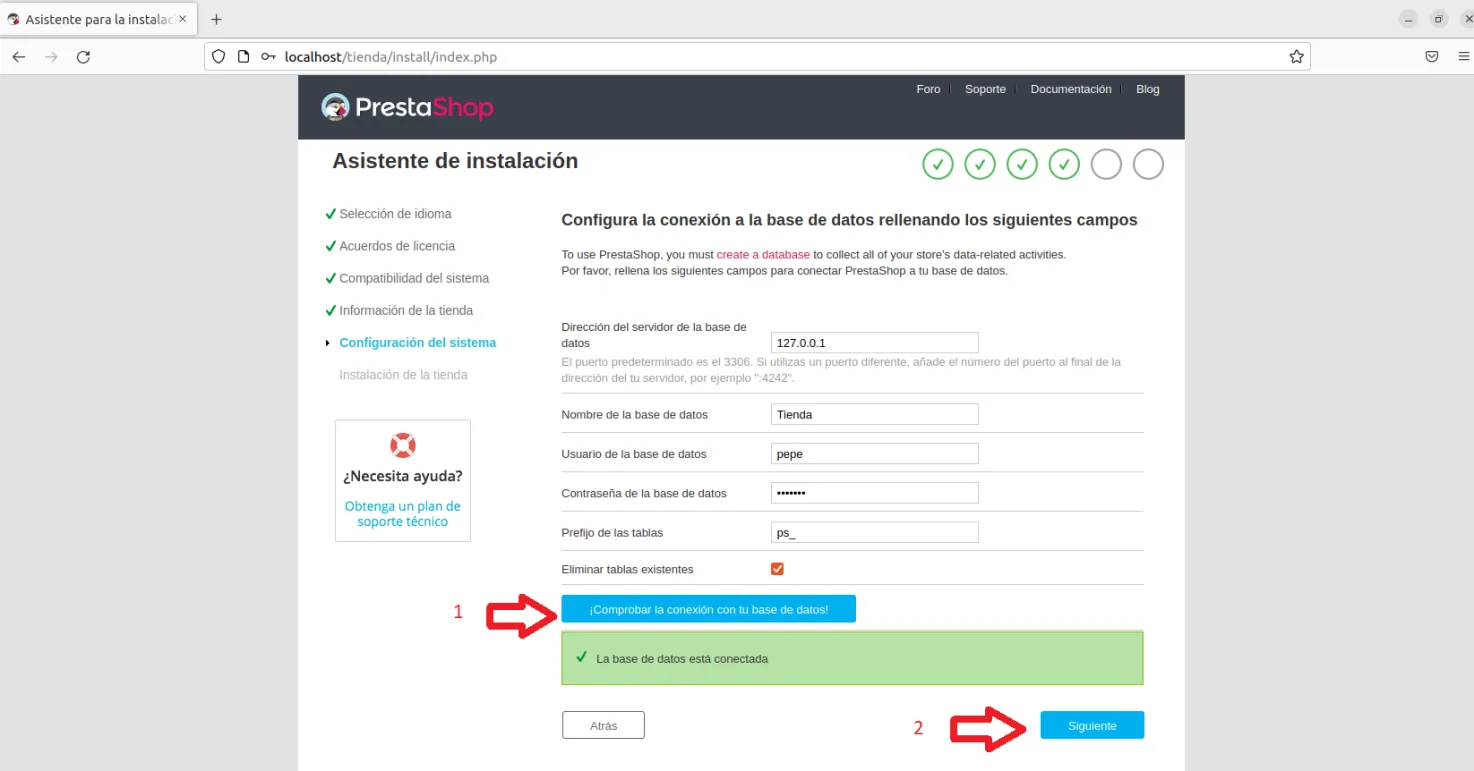
Continua y finaliza la instalación